Компьютер тормозит? Разбираемся по шагам

Когда компьютер начинает «думать» по 10 секунд на каждое действие, руки сами тянутся к радикальному решению: переустановить Windows и забыть. Иногда это правда помогает, но чаще вы просто тратите вечер, а причина тормозов остаётся на месте: забитый диск, слишком много программ в фоне, перегрев, “умирающий” жёсткий диск или нежелательные программы.
Ниже — понятный маршрут, который можно пройти за 30–90 минут. Он не требует особых знаний: только внимательность и несколько встроенных инструментов Windows. А переустановку оставим как крайний вариант, когда всё остальное уже проверено.
Сначала поймите, что именно тормозит
Тормоза бывают разными, и от этого зависит диагноз. Пример: компьютер быстро включается, но браузер еле открывает вкладки — это одно. А если всё зависает именно при копировании файлов или установке программ — совсем другое.
Перед тем как что-то “лечить”, коротко зафиксируйте картину. Когда именно начинается торможение: сразу после включения, через час работы, только в одной программе? Было ли что-то новое накануне: вы ставили программу, обновляли драйверы, подключали устройство, чистили систему? И как выглядит проблема: всё подвисает, вентилятор шумит, диск постоянно занят, интернет “прыгает”, курсор дёргается? Эти ответы — как симптомы у врача. Без них легко лечить не то.
Диспетчер задач: быстро находим того, кто нагружает систему
Самый полезный инструмент новичка — Диспетчер задач. Откройте его сочетанием Ctrl+Shift+Esc. Если открылся “компактный” вид, нажмите «Подробнее».
Смотрите на четыре столбца: «ЦП» (процессор), «Память», «Диск» и «Сеть (Ethernet)». Если процессор долго держится на 80–100%, какая-то программа реально “жрёт” мощность. Если память занята под 90% и выше, системе тесно, она начинает “тормозить на ровном месте”. Если диск минутами висит на 90–100%, особенно на обычном HDD, всё будет вязким, даже если процессор не загружен. А «Сеть» важна, когда тормозит загрузка, видео, облака и обновления.
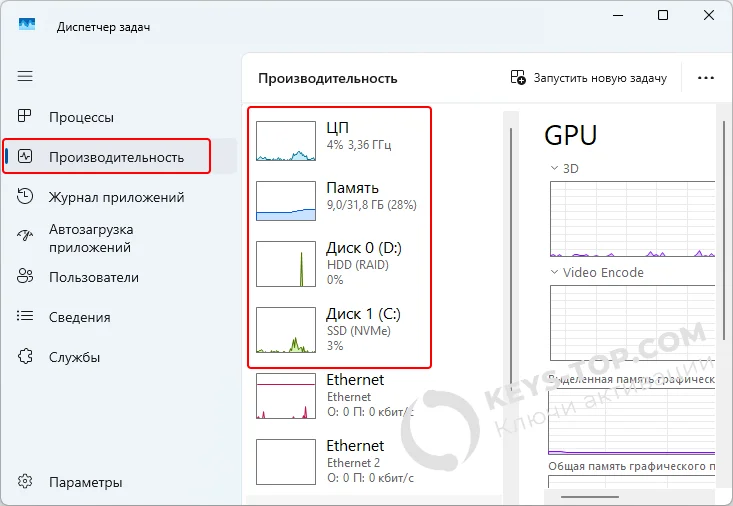
Удобный приём: отсортируйте список во вкладке «Процессы» по нужному столбцу и посмотрите, кто наверху. Часто “виновник” очевиден: антивирусное сканирование, обновления, торрент, облачный клиент, браузер с десятками вкладок. Если название процесса вам незнакомо, не спешите нажимать «Снять задачу» на всё подряд. Лучше сначала понять, что это за программа, и перейти к следующему шагу.
Автозагрузка: почему после включения всё еле живёт
Очень частый сценарий: компьютер включился, рабочий стол появился, но ещё 5–10 минут всё тормозит. Обычно это означает, что вместе с Windows стартует слишком много программ.
В Диспетчере задач откройте вкладку «Автозагрузка». Вы увидите список приложений, которые запускаются сами. Ориентируйтесь на “Влияние на запуск” и на здравый смысл: нужно ли вам, чтобы это включалось каждый день. Чаще всего можно отключить автозапуск у игровых лаунчеров, лишних мессенджеров (если готовы открыть вручную), “помощников” принтера и разных утилит, которые вы ставили “на попробовать” и забыли.
Важно: отключение автозагрузки не удаляет программу. Это просто делает старт Windows легче. После изменений лучше перезагрузить компьютер и проверить, стало ли быстрее.
Диск и свободное место: скрытый тормоз, который многие не замечают
Windows любит, когда на системном диске есть запас свободного места. Если диск C забит “под завязку”, система начинает вести себя странно: медленнее открываются программы, хуже ставятся обновления, появляются подвисания и ошибки.
Проверьте в «Проводнике» «Этот компьютер», сколько свободно на диске C. Если осталось меньше 10–15% — это повод заняться уборкой. В Windows 10/11 удобно зайти в «Параметры» «Система» «Память» и включить «Контроль памяти»: он чистит временные файлы и помогает не забивать диск снова.
Отдельная история — тип диска. HDD — это классический жёсткий диск с “крутящимися” пластинами; он медленнее и особенно тяжело переживает ситуацию, когда системе постоянно нужно читать и писать много мелких файлов. SSD — более быстрый накопитель без механики; он часто даёт самый заметный эффект “компьютер ожил” даже на старом железе.
Если вы подозреваете, что упираетесь именно в диск, сверяйтесь с Диспетчером задач: там часто видно, что «Диск» загружен на 100%, а процессор почти отдыхает. В таком случае переустановка Windows может дать короткий эффект, но не решит главного: диск всё равно останется узким местом, особенно если он старый и уставший.
Оперативная память: когда системе тесно и она начинает “менять на диск”
ОЗУ (оперативная память) — это рабочий стол системы: сюда складывается то, с чем компьютер работает прямо сейчас. Если памяти мало, Windows использует файл подкачки — часть данных временно перекладывает на диск. На SSD это ещё терпимо, на HDD обычно превращается в заметные тормоза.
Простой признак нехватки памяти — когда браузер с несколькими вкладками уже “убивает” компьютер, а переключение между программами сопровождается подвисаниями. Проверьте в Диспетчере задач, сколько занимает «Память». Если она почти всегда держится в районе 85–95%, вам регулярно будет “тесно”.
Что можно сделать без покупки новой памяти? Во-первых, закрывать действительно тяжёлые приложения и вкладки, а не держать всё открытым “на всякий случай”. Во-вторых, перезагружать компьютер, если он работает неделями без перезапуска: некоторые программы со временем начинают съедать всё больше памяти. В-третьих, уменьшить количество фоновых приложений через автозагрузку. Если же у вас 4 ГБ ОЗУ на Windows 10/11, постоянные тормоза — это, увы, довольно типичная история; 8 ГБ — базовый комфорт для повседневной работы.
Перегрев и пыль: когда железо само себя замедляет
Иногда компьютер тормозит не потому, что слабый, а потому, что ему жарко. При перегреве процессор и видеокарта снижают частоты, чтобы не перегреться окончательно. Это называется троттлинг, но вам не нужно запоминать слово: смысл простой — “компьютер специально становится медленнее”.
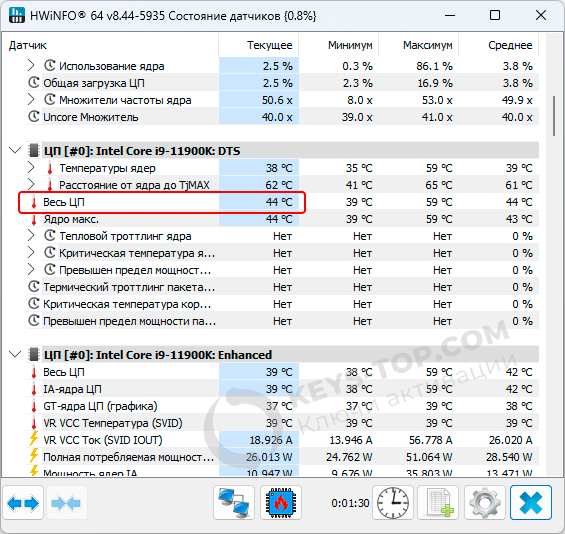
На практике это выглядит так: первые минуты всё более-менее нормально, а потом появляются подвисания; вентиляторы начинают шуметь даже в простых задачах; корпус (или область клавиатуры у ноутбука) заметно горячий; в играх и тяжёлых программах — резкие просадки производительности. Проверить температуру и другие характеристики системы можно в бесплатном приложении HWiNFO. После запуска переходим в главном меню Мониторинг → Состояние датчиков:
Самое безопасное, что можно сделать новичку: не ставить ноутбук на кровать или плед, чтобы не перекрывать вентиляцию; аккуратно прочистить вентиляционные отверстия мягкой щёткой; следить, чтобы рядом не было “пылевого ковра”. Если устройству 2–3 года и внутри никогда не чистили, профилактика с заменой термопасты в нормальном сервисе часто даёт эффект сильнее, чем любые “оптимизаторы”. И да, переустановка Windows тут не поможет вообще.
Браузер: главный пожиратель ресурсов, который маскируется под “тормозит компьютер”
Очень часто тормозит не весь компьютер, а именно браузер. Современный браузер с кучей вкладок, расширений, автопроигрыванием видео и тяжёлыми сайтами способен загрузить и процессор, и память.
Сделайте простой тест: закройте браузер полностью и поработайте 5 минут в других задачах. Если резко стало легче — проблема почти наверняка в браузере. Тогда проверьте, сколько вкладок у вас постоянно открыто, какие из них “живые” (видео, почта, карты), и какие расширения установлены. Особенно подозрительны бесплатные “ускорители”, сомнительные VPN-расширения и всё, что обещает “увеличить скорость в 10 раз”.
Часто помогает простая гигиена: убрать лишние расширения, обновить браузер, не держать десятки вкладок, а важные страницы сохранять в закладки. Если вы любите держать всё открытым, попробуйте хотя бы “разгрузить” привычку: оставляйте в работе только то, что нужно сегодня.
Вирусы и нежелательные программы: тихие тормоза без очевидных симптомов
Тормоза вызывает не только “классический вирус”. Гораздо чаще виноваты нежелательные программы: рекламные панели, сомнительные “оптимизаторы”, расширения, которые лезут в браузер, и приложения, которые живут в фоне и тянут ресурсы.
Начните с простого: откройте «Безопасность Windows» и запустите полное сканирование. Потом загляните в список установленных программ и удалите то, что вы не узнаёте или не ставили осознанно. Перед удаление можно поискать в интернете по названию приложения, чтобы на 100% убедиться в необходимости удаления. В браузере проверьте расширения и уберите лишнее, а если поисковик и стартовая страница “сами поменялись”, верните настройки обратно.
Если после такой уборки компьютер заметно ожил, значит вы нашли не “слабое железо”, а лишних “пассажиров”, которые съедали ресурсы.
Обновления и драйверы: когда “само обновилось” и стало хуже
Иногда тормоза начинаются после обновления Windows или драйверов. Это не значит, что обновления — зло, просто иногда они конфликтуют с конкретной конфигурацией или устанавливаются неудачно.
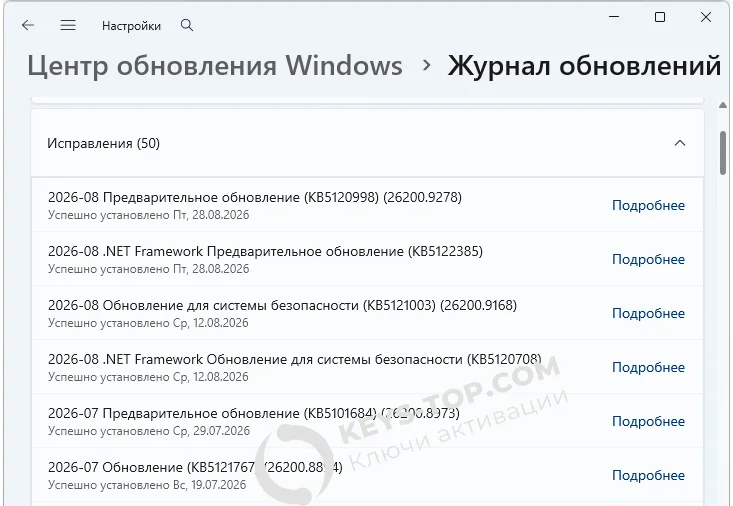
Если проблемы начались резко и вы помните примерную дату, загляните в «Журнал обновлений» и сравните. Драйвер видеокарты лучше обновлять с официального сайта производителя (а не через случайные “сборники драйверов”). Если вы уверены, что всё стало плохо именно “вчера после обновления”, можно аккуратно откатить последнее обновление через настройки Windows. Делайте это только если действительно есть связь по времени, иначе легко уйти в бесконечный круг “то откатил, то поставил”.
Не ставьте сомнительные программы, которые обещают “обновить все драйверы одним кликом”. Они часто приносят больше проблем, чем пользы.
Когда переустановка Windows действительно нужна
Переустановка — это не магия, а тяжёлая уборка. Она уместна, если вы прошли диагностику, а причина так и не стала понятной; если система была серьёзно заражена и доверия к ней нет; если Windows ведёт себя нестабильно (вылеты, ошибки, странные сообщения); или если вы обновили железо, например поставили SSD, и хотите начать “с чистого листа”.
Если вы всё же решите переустанавливать, сначала сохраните важные файлы и выпишите список программ, которые вам нужны. Так вы не превратите “быструю переустановку” в неделю восстановления всего по памяти.
Быстрый маршрут, чтобы не утонуть в хаосе
Если не хочется разбираться глубоко, держите короткий порядок действий и идите сверху вниз. Часто проблема находится уже на первых шагах.
- Откройте Диспетчер задач и посмотрите, что именно упирается в 90–100%: процессор, память или диск;
- Проверьте автозагрузку и отключите всё, что не нужно каждый день;
- Освободите место на диске C и уберите временные файлы;
- Закройте лишние вкладки и расширения в браузере, проверьте, не он ли главный “виновник”;
- Запустите полное сканирование «Безопасности Windows» и удалите нежелательные программы;
- Если тормоза появляются через время, подумайте о перегреве и профилактике от пыли.
Итог простой: в большинстве случаев компьютер начинает работать заметно лучше уже после пары понятных действий. А переустановка Windows пусть будет последним пунктом, а не первым.