GETCID для покупателей
Сервис предоставляет нашим покупателям ключей разовую услугу для получения кода подтверждения
активации продуктов Microsoft без использования телефонной связи.
Как получить код подтверждения (CID) ?
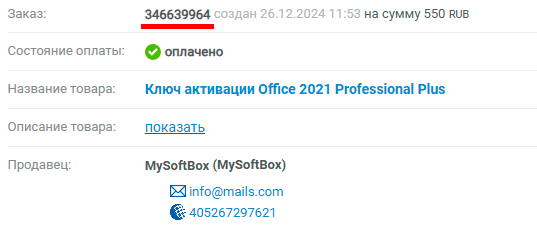
1. Введите номер заказа. Номер заказа можно найти в личном кабинете на сайте oplata.info. Для входа используйте email, указанный при оформлении заказа.
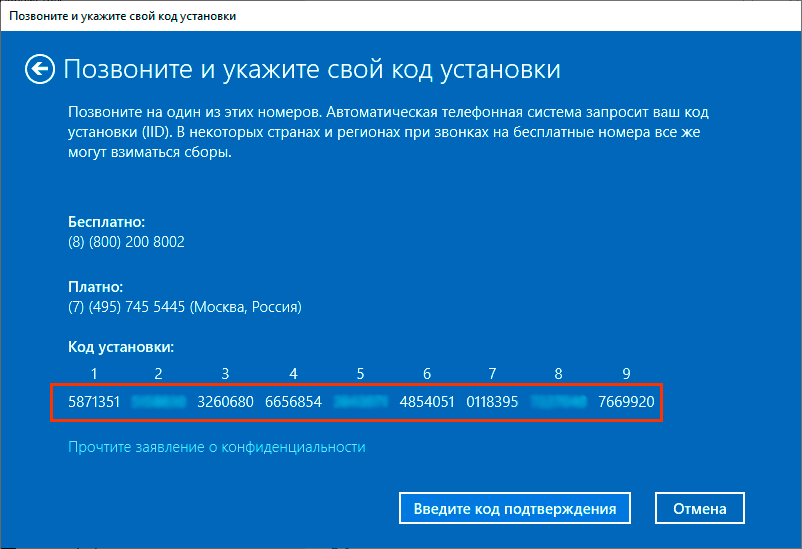
2. Введите ваш код установки. Можно ввести цифры самостоятельно (только цифры без пробелов, разделять блоки можно дефисом), а можно сделать скриншот окна с кодом установки и перетащить в это окно, либо вставить скриншот из буфера обмена (Ctrl+V). Не используйте в качестве скриншота фотографии с камеры мобильного телефона — они размазаны и имеют очень большой объем. Для создания скриншота воспользуйтесь встроенным инструментом Windows — утилитой Ножницы. Для её запуска можно нажать комбинацию Win+Shift+S, либо кнопкой Print Screen (PrtSc) на клавиатуре.

3. Нажмите кнопку «Получить CID». После нажатия на кнопку будет отправлен запрос на получения кода подтверждения. Если код не будет получен сразу, то необходимо повторно нажать кнопку Получить CID через указанное время.
4. Введите код подтверждения. После того как код подтверждения будет получен, введите его в окно Мастер активации Microsoft Office в соответствующее поле Шаг 3.
1. Введите номер заказа. Номер заказа можно найти в личном кабинете на сайте oplata.info. Для входа используйте email, указанный при оформлении заказа.
2. Введите ваш код установки. Можно ввести цифры самостоятельно (только цифры без пробелов, разделять блоки можно дефисом), а можно сделать скриншот окна с кодом установки и перетащить в это окно, либо вставить скриншот из буфера обмена (Ctrl+V). Не используйте в качестве скриншота фотографии с камеры мобильного телефона — они размазаны и имеют очень большой объем. Для создания скриншота воспользуйтесь встроенным инструментом Windows — утилитой Ножницы. Для её запуска можно нажать комбинацию Win+Shift+S, либо кнопкой Print Screen (PrtSc) на клавиатуре.
3. Нажмите кнопку «Получить CID». После нажатия на кнопку будет отправлен запрос на получения кода подтверждения. Если код не будет получен сразу, то необходимо повторно нажать кнопку Получить CID через указанное время.
4. Введите код подтверждения. После того как код подтверждения будет получен, введите его в окно Мастер активации Microsoft Office в соответствующее поле Шаг 3.